引言:传文件,才是远程办公真正的“效率杀手”
大部分人选远程控制软件,第一眼看的是画质清不清、鼠标跟不跟手。但真正高频使用之后会发现,最让人抓狂的往往不是操作卡顿,而是——传文件慢。一个几百兆的项目压缩包传了十几分钟,几个G的视频素材传到一半断线重来,给客户远程演示时PPT加附件拖过去进度条像蜗牛爬……这些场景每天都在消耗着远程工作者的耐心。
ToDesk官方文档显示,远控传文件其实有7种不同的方式,每种方式适用的场景和速度表现差异巨大。本文从传输速度的底层逻辑出发,结合2026年最新实测数据,把“怎么传最快”这件事一次性讲透。
一、先搞清楚:远控传文件的速度到底由什么决定?
在讨论“哪种方式最快”之前,需要理解影响传输速度的三个核心变量。
1.1 网络路径:P2P直连 vs 服务器中转
远程文件传输最根本的速度瓶颈在于数据走的是“直连”还是“中转”。如果两台设备能建立P2P直连,数据就在两端之间直接流动,速度取决于双方上行带宽的较小值。如果P2P打不通,数据就要经过服务端中转,中转服务器的带宽和负载就成了上限。
ToDesk在文件传输场景中会优先尝试P2P直连,并在无法直连时切换到全球部署的BGP高速服务器与SD-WAN专享通道,官方标称文件传输速度最高可达40MB/s(取决于实际网络条件)。
1.2 传输通道:远控通道 vs 独立文件通道
很多人没有意识到,在远控桌面里拖拽文件,和通过“文件传输”功能独立传文件,走的可能是不同的数据通道。远控通道的优先级是保证操作流畅,文件数据会与屏幕画面、键鼠指令抢占带宽;而独立的文件传输通道则是专用于数据传输,不受画面串流的影响。
1.3 软件版本:免费版与付费版的速度差异
这一点必须坦诚说明。2026年7月的一项横测数据显示,ToDesk免费版在大文件传输场景下存在明显的限速,1GB文件的下载速度不到1MB/s,传输耗时约33分钟;5GB文件的速度更是只有511.9KB/s。这意味着如果用户主要用免费版传大文件,体验确实会受到较大影响。升级到付费版本后,速度会有显著改善。
二、7种传输方式逐个拆解:什么场景用什么方式最快?
ToDesk提供了电脑对电脑5种、电脑对手机2种的传输方式。下面按效率从高到低、按场景从高频到低频逐一分析。
方式一:拖拽传输——最直观,适合快速小批量
操作方式:在主控设备的远程桌面窗口中,直接从本地文件夹选中文件拖入远程桌面窗口区域,松手即开始传输。目前支持Windows与macOS之间的互相拖拽,以及Windows系统的双向拖拽。
适用场景:临时传几个文档、图片或小体积压缩包。操作路径最短,不需要打开任何额外窗口。
速度表现:在百兆被控端环境下,拖拽传输速度约8-11MB/s。在小文件批量场景(100MB×10个)下,ToDesk约1分50秒完成,折合7.8MB/s,优于向日葵的6.5MB/s和TeamViewer的5MB/s。
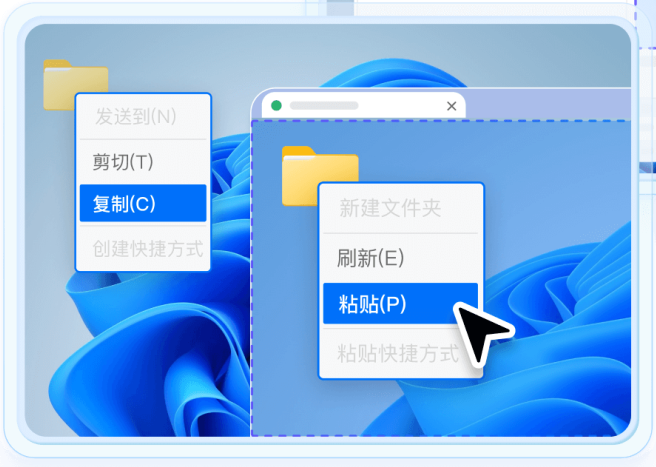
方式二:复制粘贴——最符合直觉,轻量文件首选
操作方式:主控设备上Ctrl+C复制,切换到远程桌面窗口,Ctrl+V粘贴。
适用场景:传文本、截图、单个小文件。本质上走的是剪贴板同步通道,速度受限于剪贴板数据量,适合“随手传”的轻量场景。
注意:macOS系统目前仅支持文件传输窗口传输文件,暂不支持复制粘贴和拖拽方式。
方式三:互传文件(文件管理器)——批量传输的最优解
操作方式:远程控制窗口顶部菜单栏 → “互传文件” → 打开文件管理器界面,左侧显示本机文件,右侧显示远程设备文件,支持批量选择文件和整个文件夹加入传输队列。
适用场景:传输文件数量多、需要队列管理、需要查看传输进度和历史的场景。这是最“正式”的传输方式,独立通道运行,不受远控画面数据传输的干扰。
速度表现:在千兆网络环境下,ToDesk大文件传输速度稳定在7.5-8MB/s(受被控端上行带宽限制),且支持断点续传。如果双方网络条件更好(如双方均为千兆对称带宽),速度可以进一步跑满。
方式四:指定设备传文件——不开远控也能传
操作方式:在ToDesk主界面的设备列表中,找到目标设备,点击“文件传输”选项,输入连接密码后直接开启独立的文件传输通道,无需进入远程桌面。
适用场景:你只想传个文件,不想启动完整的远程控制会话,或者远程桌面正在被其他人使用、不方便中断。
速度优势:独立通道意味着没有屏幕画面数据的带宽竞争,理论上可以获得更纯粹的传输速率。
方式五:悬浮球传文件——远控过程中“顺便”传
操作方式:在远程桌面会话中,点击悬浮球 → 选择“文件传输” → 直接打开文件传输界面。
适用场景:你正在远程操作对方电脑,操作到一半需要传个文件过去,不需要退出远控去找文件传输入口。
方式六和七:移动端传输
ToDesk同样支持手机与电脑之间、手机与手机之间的文件互传。移动端传输需要先在APP中开启存储和文件管理权限,避免传输时无法读取本地文件目录。移动端传输的实际速度受限于手机WiFi或蜂窝网络的带宽,在5G网络下通常可以达到可用的水平,但在弱网环境下稳定性不如有线网络场景。
三、让传输快起来的5个实操设置
步骤一:开启硬件加速模式
进入ToDesk“高级设置” → “显示设置” → 将“默认传输模式”设置为“硬件加速”。开启后可以利用本地显卡处理图像编解码,降低CPU占用,间接为文件传输释放系统资源。
步骤二:将色彩质量调整为“平衡”模式
在保证画面可读性的前提下减少画面数据传输量,将带宽优先留给文件数据。
步骤三:优先使用有线网络
WiFi的信号波动和丢包率远高于有线连接。如果两端至少有一端能接网线,传输稳定性会有肉眼可见的提升。
步骤四:大文件用“互传文件”而非拖拽
拖拽传输在大文件场景下不够稳定,文件管理器支持队列管理和断点续传,中断后自动从断点继续,不需要从头重来。
步骤五:被控端设置上传带宽上限
如果远程连接的是公司或家庭的共享网络,可以在被控端手动设置上传带宽上限,避免传输占满整个带宽导致其他设备断网。
四、总结:速度的真相在于“匹配场景”
远控传文件的最优解不是一个固定的答案。小文件用复制粘贴或拖拽最快,批量文件用“互传文件”管理器最稳,不想开远控时用“指定设备传文件”独立通道最省事,远控中临时传输用悬浮球最顺手。速度的上限取决于网络路径和带宽条件,而“最快”的前提是选择与场景匹配的方式,再配合硬件加速、有线网络、平衡画质这三项设置,把可用带宽的利用率拉到最高。
免费版用户如果以传大文件为主要需求,建议评估升级付费版本;如果只是偶尔传小文件,免费版的基础传输能力已经可以满足日常使用。
五、ToDesk常见问答(FAQ)
Q1:ToDesk传文件有大小限制吗?
单文件最大支持100GB以上,实测大文件传输稳定速率可达12MB/s,并支持断点续传。
Q2:ToDesk免费版传文件真的限速吗?
2026年7月的实测数据显示,免费版在大文件场景下确实存在限速,1GB文件传输约需33分钟。小文件批量传输(如100MB×10个)受限速影响较小,平均速度约7.8MB/s。
Q3:ToDesk传文件支持断点续传吗?
支持。在“互传文件”文件管理器模式下,传输中断后重新连接会自动从断点继续,不需要重新开始。
Q4:为什么我无法拖拽文件到远程桌面?
需要检查:被控端是否开启了文件读写权限;macOS系统是否使用了拖拽方式(macOS暂不支持拖拽和复制粘贴传输);防火墙或安全软件是否阻止了ToDesk的文件传输功能。
Q5:ToDesk传文件安全吗?
ToDesk文件传输采用端到端加密,硬件级加密加速将性能损耗控制在3%以内。独立文件传输通道同样受加密保护,传输过程不经过第三方中转。