一个被低估的“数字基建”
2026年春天,一位杭州的设计师在高铁上用iPad远程调取了办公室工作站的4K工程文件,全程拖拽时间线几乎没有可感知的延迟。这个场景在五年前还属于“极客玩法”,如今却正在成为数百万人的日常。而支撑这种体验的,正是以ToDesk为代表的国产远程控制软件在过去四年间完成的技术跃迁。
远程控制软件的价值容易被低估。它不生产内容,也不直接创造利润,但它决定了“距离”是否还构成生产力的障碍。ToDesk的崛起,本质上是对这一底层问题交出的中国答案。
技术底座:3毫秒意味着什么
远程控制的核心矛盾始终是延迟与画质之间的博弈。压缩率越高,带宽占用越低,但画面细节损失越大;反之,追求画质就意味着更大的数据吞吐和更高的延迟风险。
ToDesk的解法是自研ZeroSync®引擎配合OTT SD-WAN网络优化。在优质网络环境下,系统自动启用P2P直连,数据不经中转服务器;网络波动时无缝切换至RTC或SD-WAN转发集群,智能规避拥堵。官方数据显示端到端延迟可压缩至3ms以内,实测中跨省连接平均延迟控制在30ms以内,弱网环境下(20%丢包率)仍能保持画面流畅。
值得注意的是一项常被忽略的技术指标:ToDesk是目前国产远控中少数支持4:4:4真彩模式的产品。主流的4:2:0色度采样在传输文字和UI界面时差异不明显,但对于设计师和调色师来说,色度信息的丢失是致命的——红色可能变成暗红,细微的渐变会出现色带。真彩模式意味着远程操作专业设计软件时,色彩还原与本地一致。
画质方面,ToDesk目前可提供至高8K分辨率和360帧的传输体验。不过需要理性看待:360帧的刷新率需要主控端显示器支持,目前市面上绝大多数显示器仍以60Hz-165Hz为主,8K的带宽需求也远超普通家庭网络的上限。这些参数更适合理解为技术储备的展示,而非当前普遍适用的功能。
安全体系:从“加密”到“信任架构”
远程控制软件天然面临一个信任悖论:用户需要将设备的完整控制权交给一个软件,而这个软件本身必须证明自己值得信任。
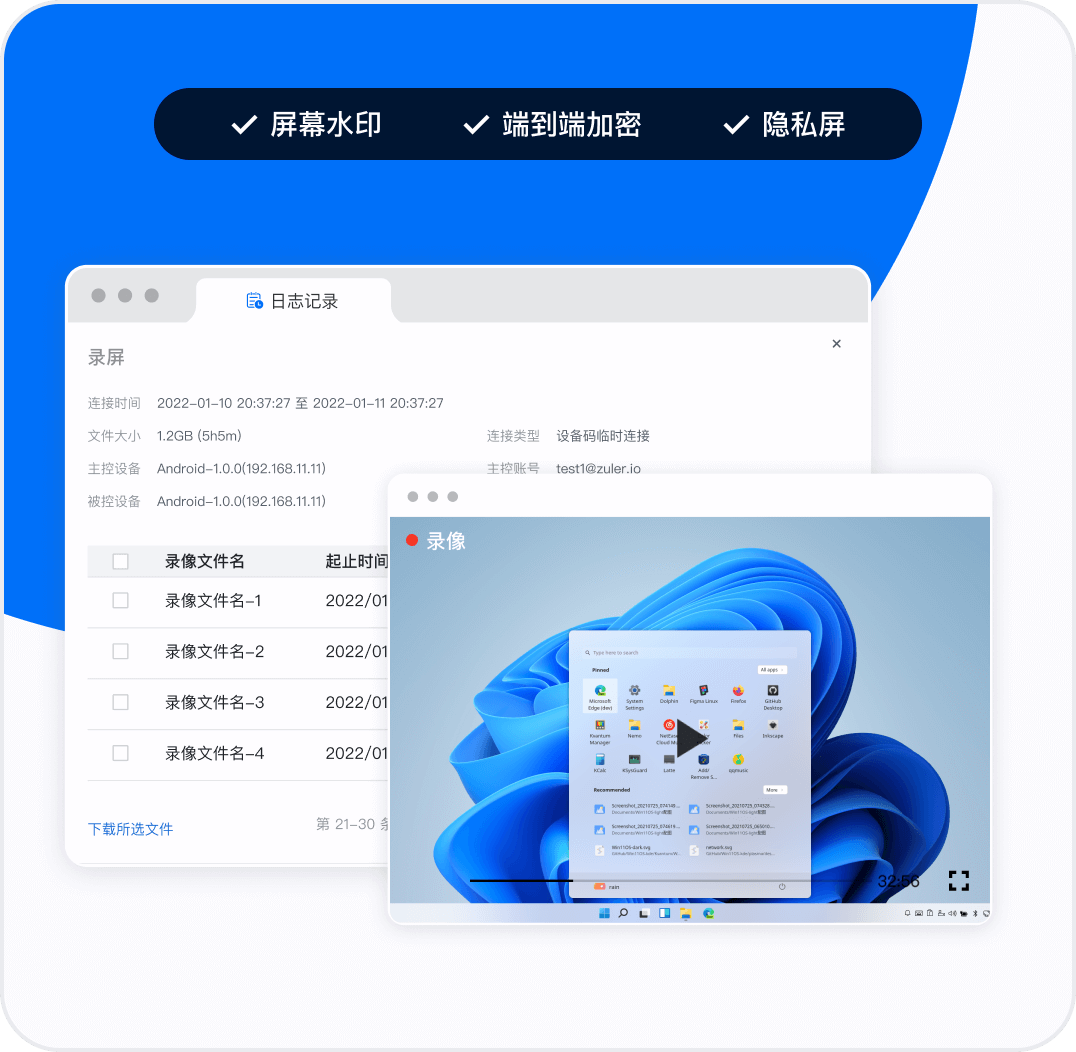
ToDesk的安全体系可以拆解为三个层面。在传输层面,采用端到端加密技术,确保连接过程中的数据传输只有远控双方设备可以接收,中间节点无法解密。在身份层面,ToDesk是国内首家全端启用二次验证保护的远程控制软件——开启后,除了输入设备代码和密码,用户还需在绑定的手机主设备上完成二次验证。在合规层面,ToDesk已获得国家“等保三级”认证以及ISO 27001信息安全管理体系和ISO 9001质量管理体系双重国际认证。
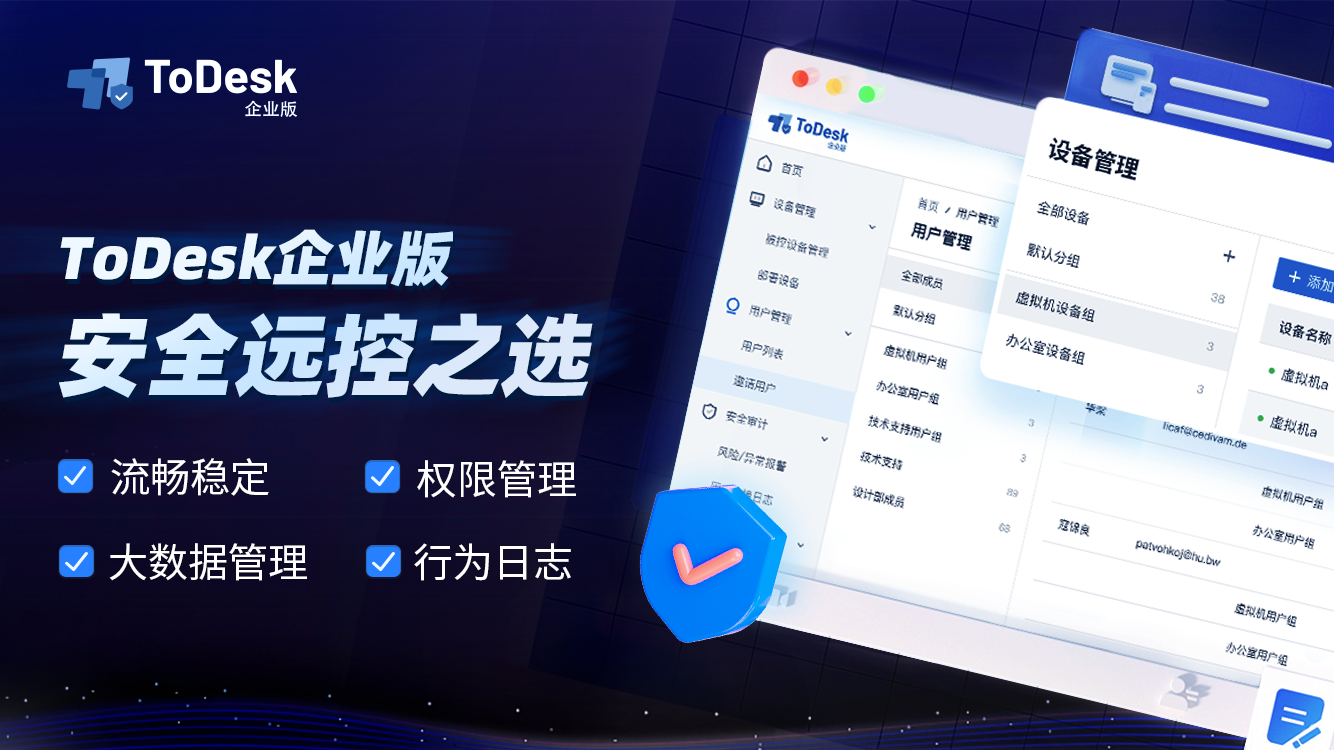
对企业用户而言,更关键的是管理侧的安全能力。ToDesk企业版提出了“ANPAD安全体系”,涵盖架构安全、网络安全、过程安全、管理安全、数据安全五个维度,设计了23项具体安全措施,包括设备分组分级管理、明暗水印、可控文件传输、云端加密录屏和详细的连接日志审计。这种体系化设计的意义在于:安全不再是事后补救,而是嵌入到每一次连接的完整生命周期中。
场景纵深:从个人协助到千店运维
远程控制软件的用户群体正在快速分化。ToDesk覆盖超过2.3亿台设备、服务超过40万家企业用户的数据,反映出其用户结构的广泛性。
在个人场景中,最典型的需求是“协助”与“取用”。家中父母的手机操作遇到困难,子女远程操控即可解决;出差在外急需办公室电脑中的文件,远程连接一键调取。这些场景对延迟的容忍度较高,但对连接成功率的要求极为苛刻——用户往往是在“着急”的状态下使用,任何连接失败都会直接导致体验崩塌。
在企业场景中,需求则截然不同。连锁零售行业的痛点极具代表性:门店分散、设备种类多、运维人员有限。同仁堂药房全国门店覆盖上千家,采用ToDesk企业版远程管理门店设备后,显著减少了人员通勤需求。飞鹤乳业则通过ToDesk统一管理供应商权限,实现每一次连接的安全可控。
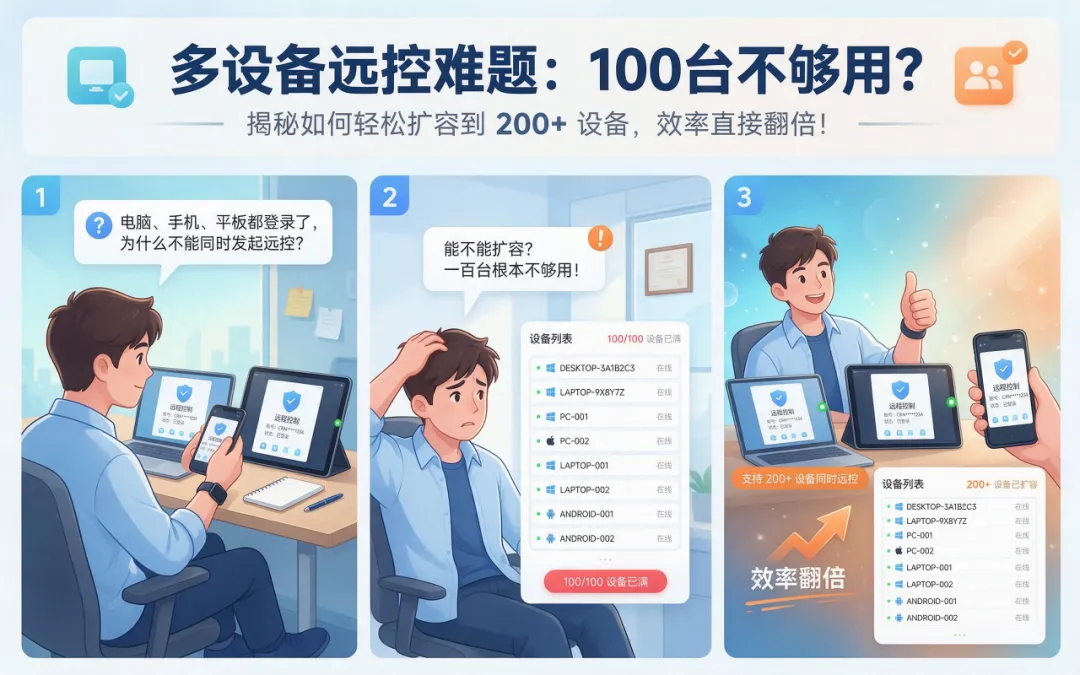
ToDesk企业版的“屏幕墙”功能解决了一个具体的效率瓶颈:运维人员可以将需要监测的设备屏幕整合到同一屏幕上,实时查看运转状态。一个屏幕墙插件可以放置5台设备,支持按需增购叠加,大型组织可定制至一屏查看100台设备。
信创适配:国产化浪潮中的远控选项
在信创产业加速推进的背景下,远程控制软件的国产化适配成为一个不可回避的议题。
ToDesk在信创生态的布局相对领先:操作系统层面支持统信UOS、银河麒麟、中科方德等国产桌面系统;芯片层面适配飞腾、鲲鹏、兆芯、海光、海思麒麟等国产处理器,并获得了相应的兼容性认证证书。私有化部署能力则让企业可以将数据完全存储在自己的服务器上,实现传输链路的自主可控。
这些适配工作的商业意义在于:政企客户的采购决策中,“是否支持信创环境”往往是硬性门槛,而非加分项。ToDesk在这一维度的提前布局,为其打开了企业级市场的重要入口。
体验设计:降低门槛比堆砌功能更难
远程控制软件的用户群体涵盖从技术小白到资深运维的广泛光谱,这对产品设计提出了一个难题:功能越丰富,界面越复杂,上手门槛越高。
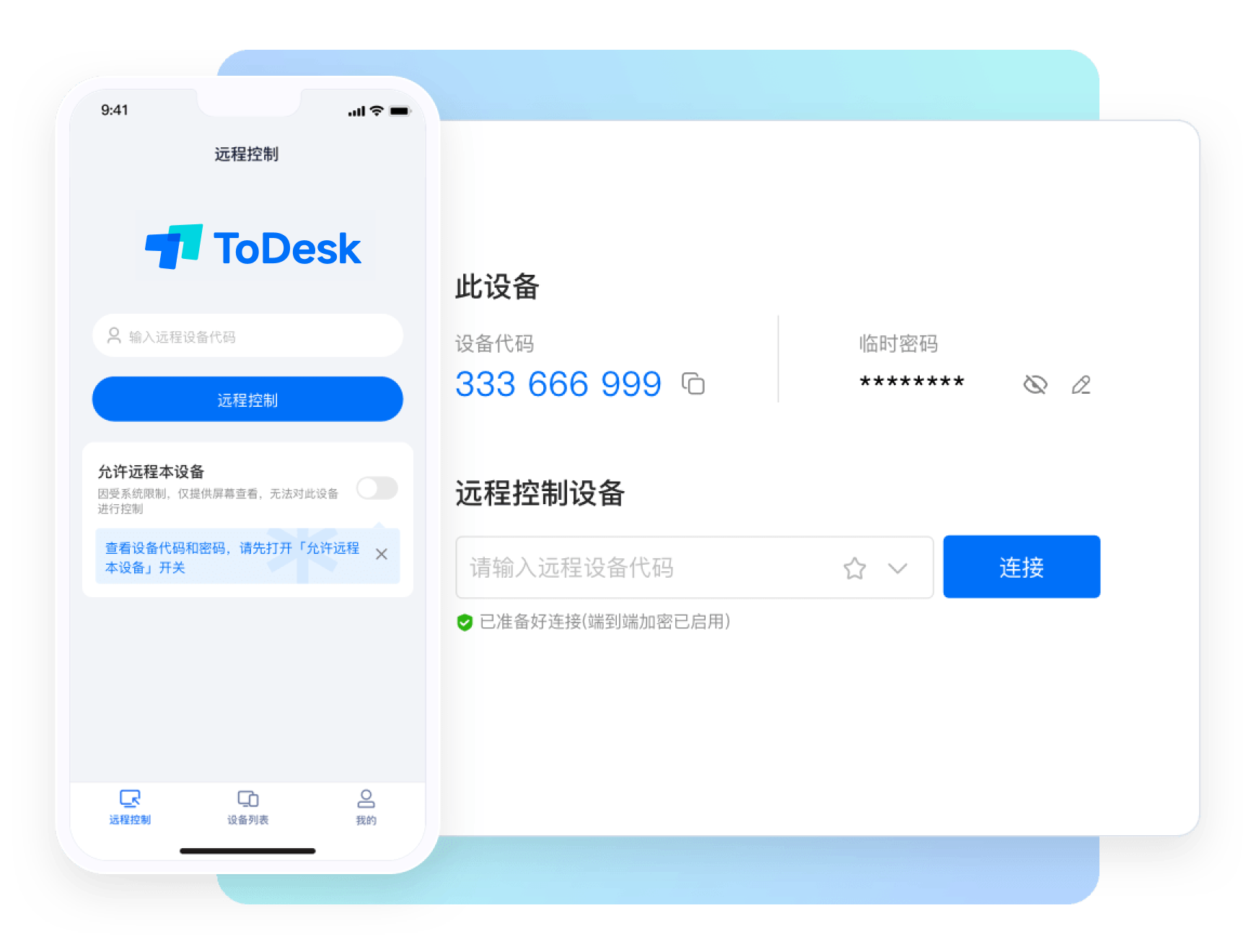
ToDesk的处理方式是“分层设计”——连接流程保持极简(输入设备代码和密码即可),而高级功能(如虚拟屏、3D鼠标、带宽限制、编码器选择)则隐藏在悬浮窗菜单和高级设置中,不影响普通用户的基础体验。
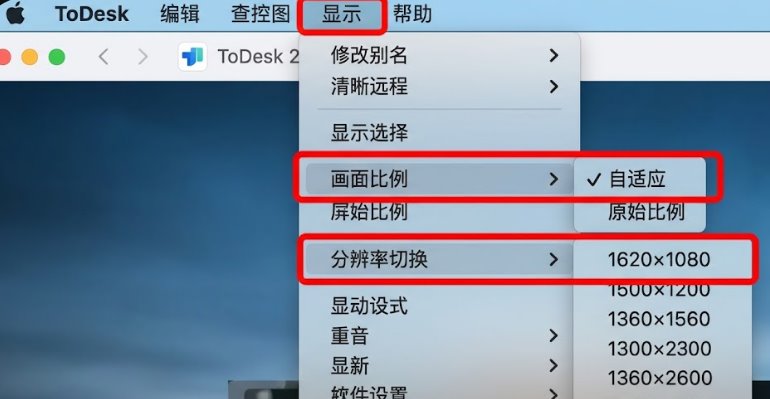
虚拟屏功能是一个典型的“专业但实用”的设计。它可以在没有物理显示器的服务器上创建1-3个虚拟显示器,分辨率最高支持5120×1440,让远程运维不再受限于被控设备的硬件配置。对于需要管理大量无头服务器的IT团队而言,这直接消除了一个长期存在的操作障碍。
免费版与付费版的策略则需要客观看待。免费版保留了远程桌面控制、文件传输、剪贴板同步、远程开机等核心功能,且无广告弹窗。但根据公开信息,免费版用户每月最多可发起200次连接、连接时长最多80小时,且有用户反馈高频使用场景下更易触发风控限制。这意味着免费版适合轻度到中度使用,但如果每天需要长时间远程办公,付费升级几乎是必然选择。
从“连接工具”到“执行主体”:AI带来的范式变化
2026年ToDesk推出AI Agent产品,标志着远程控制软件正在经历一次定位上的根本性转变。
传统远控软件的定位是“帮你连到那台电脑,你自己操作”。ToDesk AI的逻辑不同:用户用自然语言描述目标,AI在云端理解任务并拆解步骤,再通过安全通道在已授权的设备上执行具体操作——文件检索、表格整理、PDF分析、网页信息提取、文档生成等。
一个具体的例子:出差途中需要将办公室电脑上的季度报告发给同事并查询航班。传统方式需要远程连接、找到文件、打开邮箱、手动发送、再打开浏览器搜索。ToDesk AI的方式是输入一句话指令,系统自动扫描桌面文件、发送邮件、搜索航班并整理出最优选项,全程无需手动操作。
这种转变的深层含义在于:远程控制的“控制权”正在从人手中部分转移到AI手中。用户不再是操作者,而是任务的定义者和结果的确认者。当然,ToDesk AI在权限控制上做了分层设计,将操作权限划分为“查看与读取”“新建与修改”“高风险操作”三个层级,关键步骤需要用户确认。
结语
ToDesk的发展轨迹折射出国产工具类软件的一条典型路径:以免费策略获取用户规模,以技术自研建立竞争壁垒,以企业级能力打开商业化空间,再以AI能力拓展产品边界。这条路径能否走通,最终取决于一个核心问题:用户是否愿意为“连接的质量”付费。从ToDesk覆盖2.3亿台设备、服务40万家企业用户的数据来看,至少目前,市场的回答是肯定的。
常见问答
Q1:ToDesk免费版够用吗?有什么限制?
免费版包含远程桌面控制、文件传输、剪贴板同步、远程开机等核心功能,全平台互控,无广告弹窗。主要限制在于:每月最多发起200次连接、连接时长最多80小时;画质上限和帧率也低于付费版。轻度使用(偶尔远程取文件、短时间协助)完全够用,但每天需要长时间远程办公的用户建议考虑专业版。
Q2:ToDesk的安全性如何?会不会被陌生人连接?
ToDesk采用端到端加密,数据传输全链路密文流转,中间节点无法解密。同时是国内首家全端启用二次验证保护的远控软件,开启后每次连接都需要手机主设备确认。此外还支持设备黑白名单、隐私屏、连接日志审计等功能。只要不主动泄露设备代码和密码,被陌生人连接的可能性极低。
Q3:ToDesk和向日葵哪个更好用?
两者定位有差异。ToDesk在画质上限(8K/360帧)、延迟表现(实测跨省<30ms)和界面简洁度上更突出;向日葵的优势在于硬件生态(远程开机棒、控控硬件)和P2P穿透成功率(复杂NAT环境约75%)。简单说:追求画质和流畅度选ToDesk,需要管理内网设备和硬件方案选向日葵。
Q4:ToDesk支持哪些操作系统?能远程控制手机吗?
ToDesk支持Windows、macOS、Linux、Android、iOS、HarmonyOS全平台,同时适配统信UOS、银河麒麟等国产操作系统和飞腾、鲲鹏等国产芯片。手机端可以作为主控端远程控制电脑,付费版还支持安卓设备被控(即用电脑远程控制安卓手机)。
Q5:ToDesk AI是什么?和普通的远程控制有什么区别?
ToDesk AI是一个AI Agent,你可以把它理解为“能替你操作电脑的智能助手”。传统远控是你手动操作远程电脑的桌面,ToDesk AI是你用自然语言告诉它“做什么”,它自动在远程设备上完成文件检索、表格整理、邮件发送等任务。它支持多设备协同(一个账号下的所有设备均可接入)和多种AI模型切换,定位是“执行助手”而非“对话工具”。