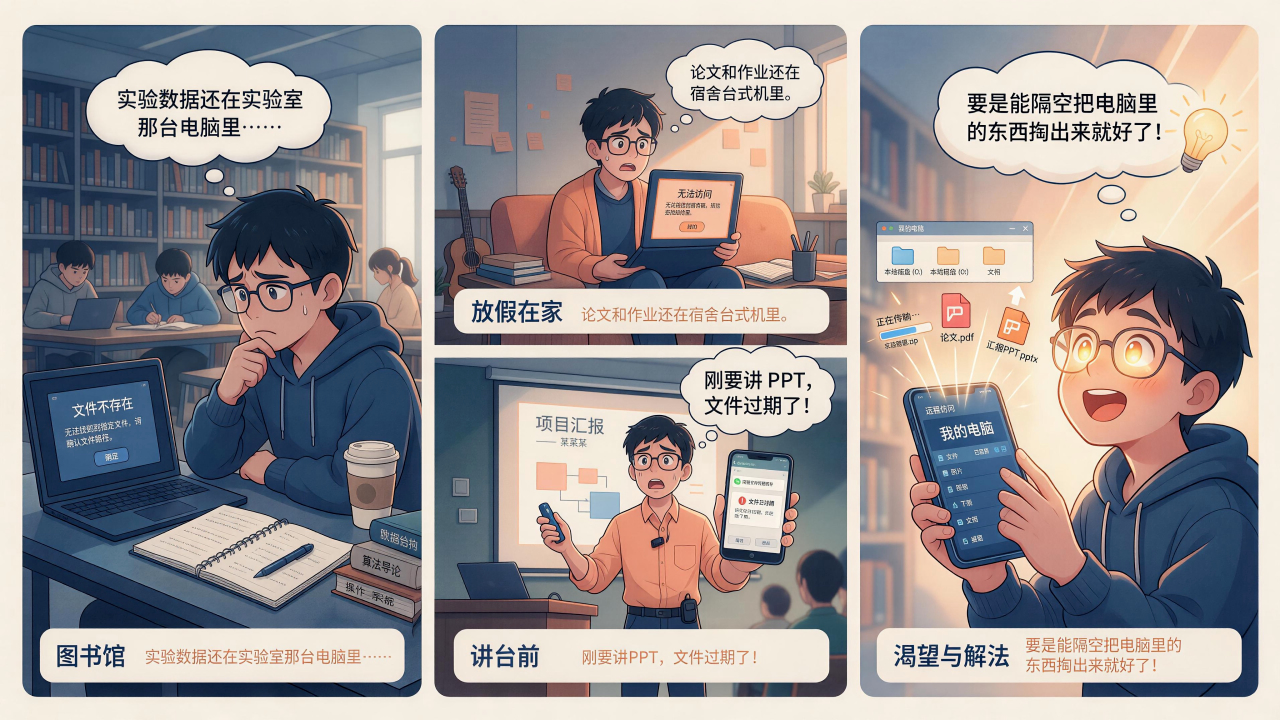
大学四年里,总有那么几个时刻,你会希望电脑“长”在身上:人在家里,论文还锁在宿舍台式机里;人在图书馆,实验数据留在实验室工作站上;人在教室,游戏挂机任务却断了线。远程控制软件解决的正是这个矛盾——设备在物理上滞留,任务却可以随时调取。ToDesk 在学生群体中热度不低,但真正决定体验的,往往不是“装没装”,而是有没有先搞清免费版边界,再做对那几个关键设置。这篇教程以 ToDesk 官方学生场景内容为基础,结合版本数据、校园网实测和学生认证福利,给出一套可以直接照着操作的方案。
一、先回答学生最关心的三个问题
Q1:ToDesk 免费版到底能不能用?够不够用?
能用,但有明确的“天花板”。个人免费版每月最多发起 300 次连接,累计时长不超过 120 小时,画质上限 1080P、30 帧,走的是普通公共节点通道。对于“每周远程几次取文件、改文档”的轻度节奏,这个额度通常够用;但如果每天都有远程需求,或者需要长时间挂着跑数据,免费版就会在月末触达限制,或者在晚高峰遇到节点繁忙。
一个更直观的参照是:一次远程连接平均按 20—30 分钟算,120 小时约对应 240—360 次中等时长的会话,与 300 次连接上限大致匹配。真正需要警惕的不是“次数”,而是“时长”——挂着远程桌面不关,时长消耗会远快于预期。
Q2:免费版和付费版的核心差距,值不值得花钱?
差距集中在三个维度,不是简单的“画质高低”:
| 维度 | 个人免费版 | 专业版(学生认证后约 ¥118/年) | 游戏版/性能版(学生认证后约 ¥218/¥478) |
|---|---|---|---|
| 画质/帧率 | 1080P / 30 帧 | 2K / 30 帧级 | 4K@60、2K@144,游戏版可达 240 帧场景 |
| 通道 | 公共节点,高峰期可能排队 | VIP 高速通道,连接优先级更高 | RTC + VIP 专属通道,传输速度显著提升 |
| 连接限制 | 300 次 / 120 小时每月 | 不限时不限次 | 不限时不限次 |
| 特色功能 | 基础文件传输、隐私屏 | 远程终端、禁用被控键鼠、多屏协作 | 手柄映射、真彩模式、数位板压感 |
对学生而言,最值得关注的不是 4K 或 240 帧,而是“不限时”和“通道优先级”。 专业版 158 元的原价,在晚高峰写论文、赶毕设的场景下,买到的本质上是“不在关键时刻被免费节点踢下线”的确定性。
Q3:ToDesk 在学生场景里,和向日葵、UU 远程比怎么样?
多项横评的共性结论是:ToDesk 的长处在于“学习 + 文件 + 多端”的综合链条完整,移动端设备列表和文件传输入口对学生高频的“取作业、传课件”动作更顺手。延迟方面,优质网络下可低至数毫秒级,但在校园网晚高峰或跨网场景下,免费版可能出现 40—120ms 的波动,连接成功率也会受到影响。向日葵免费版有单次时长限制,UU 远程更偏游戏定位、文件与学习协作功能相对单一。如果需求覆盖上课、取文件、偶尔游戏,ToDesk 的综合匹配度更高;如果预算严格为零且只做轻量远控,可以作为入门,但对高峰期稳定性要有心理预期。
二、宿舍电脑的 3 个前置设置:不做这几步,连上了也白连
远程控制的成败,很大一部分在“连上之前”就已经决定了。尤其是宿舍场景,校园网普遍存在大规模 NAT,P2P 打洞成功率偏低,更容易落到中转通道,而中转走的正是可能繁忙的免费节点。下面三项设置,是学生用户翻车率最高、收益也最直接的前置动作。
步骤一:让被控电脑“永不睡眠”
被控端一旦进入睡眠,远程连接直接失效。在宿舍台式机(或长期插电的笔记本)上,把电源计划中的“睡眠”设为“从不”。显示器可以关闭,但主机不能睡。如果担心长期开机耗电或死机后无法恢复,可以配一个几十元的智能插座,设置来电自启或通过手机远程通断电,相当于给远程连接加了一道“物理重启保险”。
步骤二:配置无人值守,设固定安全密码
免费版支持无人值守,但需要手动打开两个开关:在 ToDesk 被控端开启 “允许控制本设备”,并在安全设置中将密码模式设为“仅使用安全密码”,设置一个符合强度要求的固定密码。临时密码每次刷新,适合偶发求助;安全密码才是假期在家反复连接宿舍电脑时的正确选择。
步骤三:开启二次验证,堵住“密码泄露”风险
在安全中心开启二次验证保护。开启后,即使设备代码和密码被他人获取,新设备发起连接时仍需通过手机确认,无法直接进入。对于宿舍这种设备可能被室友看到、代码和密码存在被动暴露风险的场景,这一步的边际收益很高。
完成这三步后,再进入具体场景的操作。
三、三大高频场景的实操路径
场景一:假期回家,连回宿舍台式机赶论文/调代码
核心动作:文件传输优先,不必打开完整桌面。
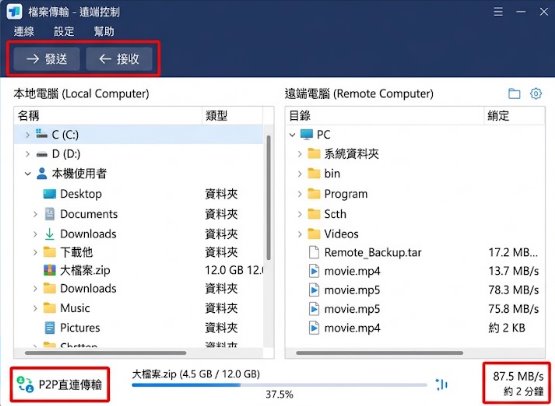
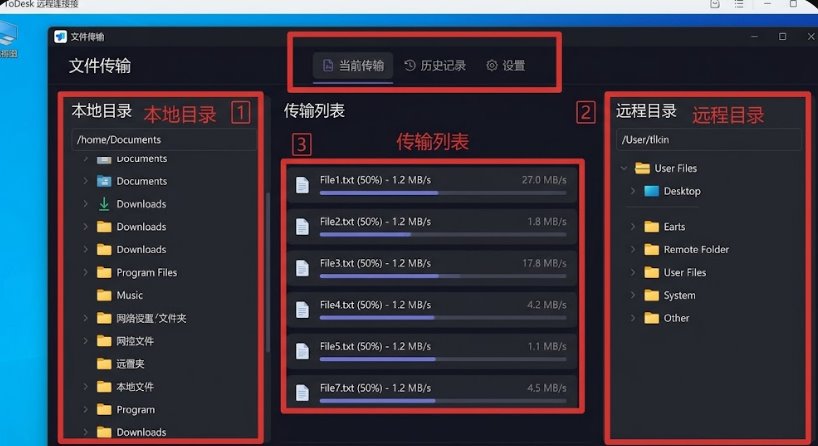
ToDesk 移动端提供独立的文件传输入口,可以在不加载完整远程桌面的情况下,直接在手机或平板与被控电脑之间拖拽/选取文件。如果只是取一份 PDF、一份代码压缩包或一组实验截图,走文件传输比进入桌面再操作快得多,也省流量。
推荐操作顺序:
- 在手机/平板 ToDesk 设备列表中选中宿舍电脑;
- 点击 “文件传输”,浏览被控端目录,选中目标文件拉取到本地;
- 如果需要修改文档,再进入远程桌面,用完即退,避免长时间挂机消耗免费时长。
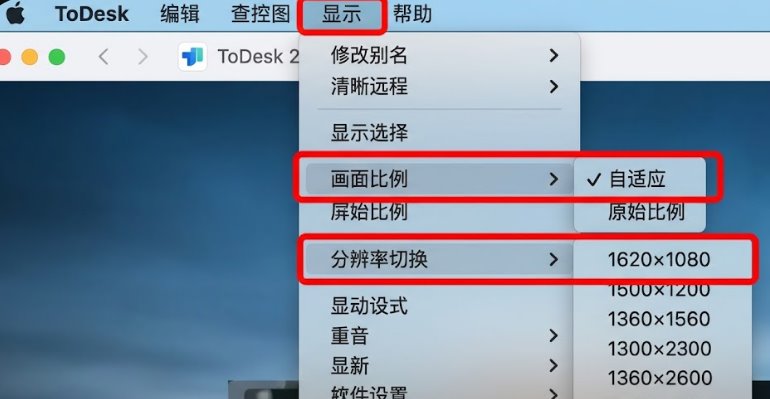
如果宿舍电脑上运行的是 MATLAB、SolidWorks、Adobe 全家桶等对性能要求高的软件,而手头只有轻薄本,远程桌面的价值就体现出来了:轻薄本变成“操作终端”,计算负载仍然留在宿舍机器上。此时建议使用专业版及以上,以保证 2K 级画质和通道稳定性。
场景二:图书馆/教室临时取数据,手机就是“备用电脑”
核心动作:用设备列表 + 安全密码,实现“秒连”。
在教室或图书馆,网络环境通常是校园 Wi-Fi 或手机热点,P2P 打洞条件不如家庭宽带。提前在 ToDesk 中登录同一账号,被控电脑会出现在设备列表里,连接时只需输入安全密码即可,不必现场翻找设备代码。
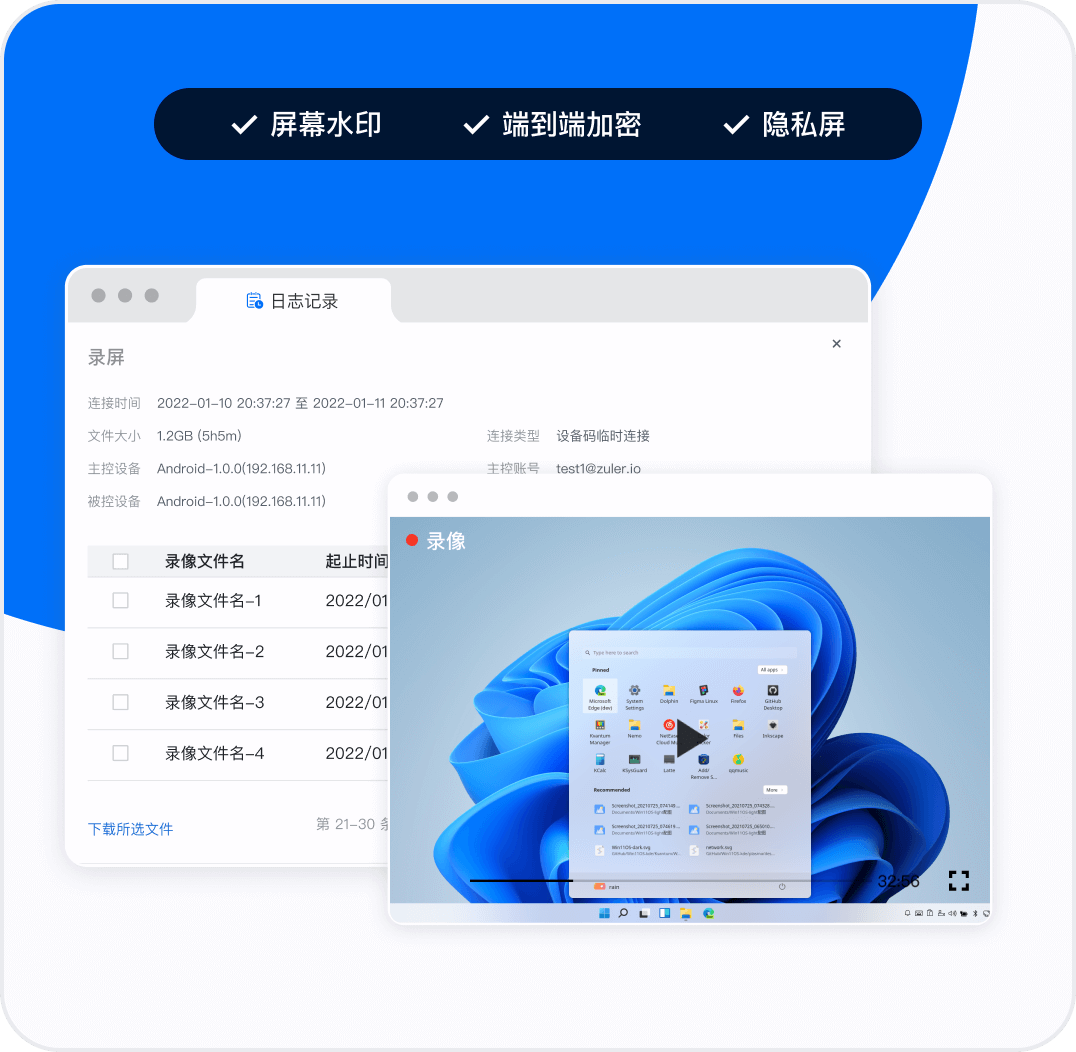
需要留意的坑: 部分校园网可能对远控端口或协议存在限制,连接失败时可以先切换到手机热点测试。如果热点下能连、校园 Wi-Fi 下不能连,问题出在网络环境而非软件本身,不必反复重装。另外,图书馆场景下建议开启隐私屏:被控端显示器黑屏或显示自定义壁纸,防止路过的人看到屏幕内容。隐私屏在免费版中即可使用,是学生场景中被低估的安全功能。
场景三:碎片时间游戏挂机/收资源
核心动作:移动端虚拟键鼠 + 手柄映射,按需选用。
ToDesk 游戏版及更高版本提供移动端游戏键盘、鼠标映射和主流手柄(Xbox、PS、Switch)支持,在手机或平板上远程操作 PC 游戏时,体验比纯触屏点按更接近本地。如果只是课间十分钟收个资源、挂个日常,免费版的 1080P/30 帧配合基础键鼠映射通常可以完成;如果涉及需要高频操作的游戏,再考虑游戏版的帧率和外设支持。
一个容易被忽略的细节: 远程游戏对上行带宽的要求高于文档操作。宿舍宽带的上行如果被限速,即使付费版画质参数更高,实际流畅度也会受制于上行瓶颈。在升级前,可以先在免费版下测试晚高峰时段的实际表现,再决定是否为游戏场景付费。
四、学生认证:几分钟换来的全年折扣,怎么用最划算
ToDesk 面向全国普通高校在读专科生、本科生和硕博研究生(不含港澳台)提供学生身份认证优惠,全程在客户端内完成,微信扫码 + 在线学籍核验,不需要上传学生证照片或等待人工审核,几分钟即可完成。
认证通过后领取的阶梯优惠券为:满 150 减 40、满 290 减 80、满 630 减 160,覆盖专业版、设计版、游戏版和性能版,已付费会员也可用于续费升级。按此计算,专业版从 ¥158 降至约 ¥118,游戏版从 ¥298 降至约 ¥218,性能版从 ¥658 降至约 ¥478。
选购建议(按学生真实需求排序):
- 大多数学生:先免费版跑通场景,确有“高峰期掉线”或“时长不够”的痛点后,再用学生券上专业版。 这是性价比最高的路径,40 元券把年费压到百元级,分摊到每天不到 0.33 元。
- **设计/工科需要跑专业软件、远程画质要求高:专业版即可,2K 级画质配合 VIP 通道,优先解决的是流畅和稳定,而非 4K 参数。
- 确实有远程游戏刚需: 再考虑游戏版,重点不在 240 帧的数字,而在于手柄映射和移动端虚拟键鼠是否匹配你常玩的游戏。
五、安全设置清单(学生宿舍特别版)
远控的安全风险,在学生场景中往往不是“黑客攻击”,而是设备代码和密码在宿舍、教室等半公开环境中的被动暴露。以下设置建议逐项完成:
| 设置项 | 位置 | 作用 |
|---|---|---|
| 仅使用安全密码 | 高级设置 → 安全设置 | 避免临时密码被同网络环境下的人截取 |
| 二次验证保护 | 安全中心 | 新设备连接需手机确认,密码泄露也不至于“门洞大开” |
| 隐私屏 | 远程会话顶部菜单 → 屏幕/隐私屏 | 被控端黑屏,防止室友或路人看到屏幕内容 |
| 黑白名单 | 安全设置 → 黑白名单 | 仅允许自己的设备 ID 连接,拒绝陌生 ID |
| 结束远控后自动锁屏 | 安全/隐私设置 | 远程会话结束后被控电脑自动锁定,避免“人走了屏幕还亮着” |
总结:先算边界,再做设置,最后才谈付费
ToDesk 对学生群体的真正价值,不在于参数表上的 4K 或 240 帧,而在于它用免费版覆盖了“取文件、改文档、临时连一下”的核心需求,用学生认证折扣把专业版的年费压到了多数学生可以承受的区间,再用移动端文件传输、隐私屏、无人值守这些功能,把宿舍电脑变成了一个可以随身调用的“远程工作站”。
给不同学生的最终建议:
- 轻度用户(每周远程少于 5 次、每次不超过 30 分钟): 免费版 + 三项前置设置(电源、安全密码、二次验证)即可,不必付费。
- 中度用户(每周多次、常赶截止日期): 学生认证后上专业版,核心买的是“不限时 + VIP 通道”,避免在关键节点被免费节点打断。
- 游戏/设计有明确高画质外设需求: 在专业版基础上按场景选择游戏版或性能版,但建议先用免费版测试宿舍宽带上行和晚高峰延迟,再决定是否为参数付费。
远程控制的体验,七分靠设置,三分靠版本。先把睡眠关掉、密码设对、二次验证打开,再根据真实的使用频率和痛点决定是否使用那张学生优惠券——这才是学生党把 ToDesk 用“值”的顺序。