一、三种文件传输方式与实测速度对比
在 ToDesk 中传输文件主要有三种途径,它们在底层占用的通道优先级与资源开销存在显著差异:
| 传输方式 | 操作路径说明 | 实测平均速率(P2P直连下) | 实测平均速率(中继转发下) | 断点续传与稳定性
|
|---|---|---|---|---|
| 桌面直接Ctrl+C/V粘贴 | 在远程画面内直接复制,回本地桌面粘贴 | 约 3.5 ~ 6.0 MB/s | 约 300 ~ 800 KB/s | 较差,与画面流抢带宽,大文件易中断 |
| 远程窗口直接鼠标拖拽 | 将本地文件直接拖进远程桌面窗口内 | 约 5.0 ~ 8.5 MB/s | 约 500 KB/s ~ 1.2 MB/s | 中等,适合百兆以内中等体积文件 |
| 独立“文件传输”专有模式 | 主界面不开启画面远控,直接点选“文件传输” | 高达 11.5 ~ 28.0 MB/s | 约 1.5 ~ 3.0 MB/s | 极高,支持目录级比对与中断续传 |
实测数据非常直观:当你开着高清远程桌面画面去拖拽大文件时,视频流渲染会吃掉大量上行带宽与 CPU 编码算力;而使用主界面的独立“文件传输”功能时,软件不会加载远程画面,而是将 100% 的通道带宽全部分配给数据包传输。
二、实操步骤:三步实现大文件满速稳定互传
传输超过 500MB 的大文件或包含成千上万个零碎小文件的文件夹时,请按以下标准步骤操作:
步骤 1:启用独立的“文件传输”双栏管理器
- 打开主控端 ToDesk 主界面,在左侧「设备列表」中找到目标电脑(或输入设备代码后,在连接按钮旁选择「文件传输」单选框)。
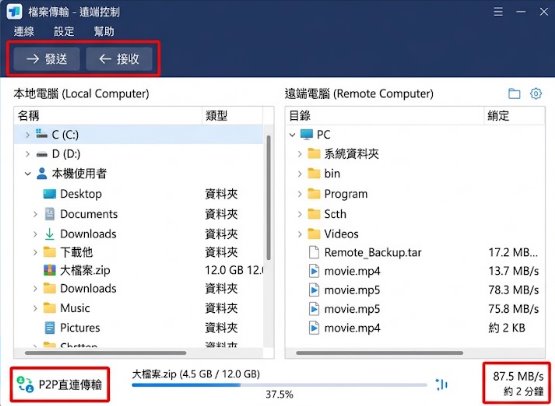
- 点击发起连接,此时不会弹出远程桌面画面,而是直接打开类似 FTP 软件的左右双栏文件管理器(左边是你的本机硬盘,右边是远程电脑硬盘)。
- 在一侧选中需要传输的文件夹,点击顶部的「发送」箭头,即可启动全速纯数据通道传输。
步骤 2:先打包压缩再传输,解决零碎小文件卡死
如果你要传的是前端代码目录(如包含几万个文件的 node_modules)或海量散装照片: 1. 切勿直接选中整个文件夹硬传。因为每传一个几 KB 的小文件,两端都要进行一次文件读写校验握手,几万次握手会把传输速度拖慢到几十 KB/s。 2. 先在被控电脑上用压缩软件(7-Zip 或 WinRAR)将其打包为一个单独的 .zip 或 .7z 文件(压缩方式可选“仅存储”以节省打包时间)。 3. 通过文件管理器传输这个单一压缩包,实测总耗时可从 40 分钟缩短至 2 分钟以内。
步骤 3:排查 NAT 类型,确保触发 P2P 直连通道
文件传输的上限取决于两端被控电脑的上行带宽,但前提是必须建立 P2P 直连: 1. 观察文件传输窗口底部的连接状态提示。 2. 若显示为“中继模式”,说明两端网络未能打洞成功,受限于免费中继节点带宽,速度通常在 1MB/s 以内。 3. 此时可关闭两端的全局代理软件(VPN),并在路由器后台开启 UPnP,断开重连触发 P2P 直连后,即可跑满被控端宽带的物理上行上限。
三、高频问答模块(FAQ)
Q1:为什么远程连接时,文字和文件突然无法复制粘贴了(剪贴板失效)?
答:这是 Windows 剪贴板监听链条偶发卡死导致的。修复方法很简单:在远程窗口顶部工具栏点击「设置/小工具」,确认「同步剪贴板」处于勾选状态;若已勾选仍无效,在被控端打开任务管理器,找到 Windows 资源管理器(explorer.exe) 右键点击「重新启动」,剪贴板同步即可立即恢复。
Q2:向远程电脑拖拽文件时,提示“无权限写入”或传输按钮呈灰色不可点?
答:这有两个原因:第一,被控端在安全设置中关闭了「允许文件传输」权限,需在被控端「高级设置」->「安全设置」中重新勾选允许双向传输;第二,你尝试将文件直接拖入远程电脑的 C 盘系统受保护目录(如 C:\Windows 或 Program Files),改传到桌面或 D 盘普通文件夹即可。
Q3:传输 20GB 的超大文件到 80% 时网络闪断了,需要从头重传吗?
答:使用窗口拖拽模式中断后通常需要重传;但如果使用的是主界面独立的「文件传输」双栏管理器,重新连接后再次向同一目录发送同名文件时,系统会识别未完成的分块并支持断点续传或跳过已完成的子文件。
四、总结与传输建议
传小文档图省事可以用剪贴板复制粘贴,但只要涉及几百兆以上的大文件或工程目录,务必遵循“先打包成单一压缩包、再开独立文件传输管理器、确认 P2P 直连状态”这三条铁律,既能跑满宽带物理极速,又不会因为画面卡顿而半途而废。