在混合办公和跨地域协同日益普遍的今天,远程桌面已成为众多企业和远程技术支持人员的必备基建。然而,“远程便利”与“网络安全”始终是一对双刃剑。近年来,因远程桌面密码过于简单、权限配置不当引发的撞库入侵与核心数据泄露事件屡见不鲜。
对于依托 ToDesk 进行日常运维和远程办公的团队或个人而言,如何规范配置被控端、实现可靠且合规的“无人值守”?本文将从安全风控机制、加固配置步骤及审计规范进行深度阐述。
一、远程安全风险分析与关键审计指标
在不设防的网络环境下开放远程桌面,通常面临以下三类核心威胁:
- 暴力撞库与弱密码嗅探:攻击者利用自动化扫描工具扫描固定设备代码,若临时密码或安全密码为弱口令(如 123456、888888),极易在数小时内被暴力破解。
- 无感知屏幕窥探:在无人值守办公室内,被控电脑亮屏操作可能导致过往人员一览无余地看到商业机密或财务报表。
- 外发文件无痕失控:未受限制的双向文件拖拽,为离职员工或外部恶意入侵者提供了无痕拷贝核心代码与客户数据库的通道。
| 安全控制项 | 默认危险状态 | 推荐安全基线配置 | 安全防范收益 |
|---|---|---|---|
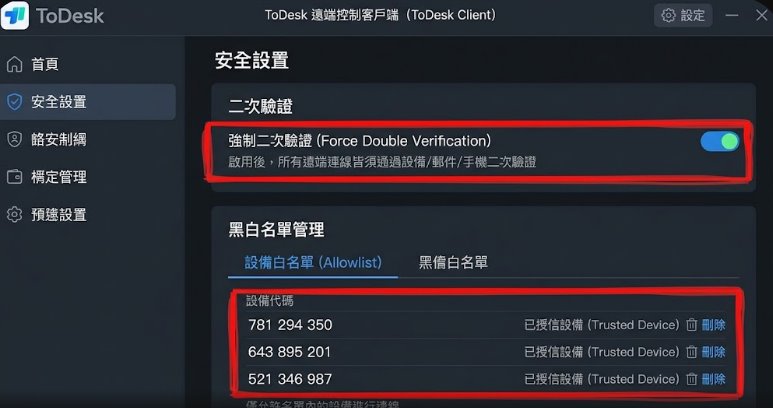
| 访问验证机制 | 单层静态数字密码 | 强密码 + 手机短信/App二次验证 (2FA) | 杜绝凭据外泄后的单点入侵风险 |
| 临时密码策略 | 从不更新或手动更新 | 每次远程会话结束后自动刷新 | 阻断历史协助人员的残留访问权限 |
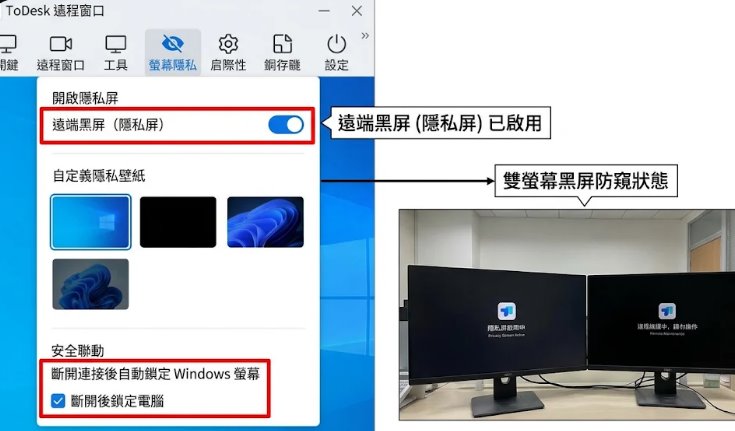
| 屏幕状态控制 | 默认远程亮屏 | 强制启用“隐私屏(远程黑屏)” | 物理阻断工位现场人员的视线窥探 |
| 设备白名单 | 允许任意设备呼叫 | 仅允许已绑定的可信受控列表连接 | 阻断未知网络环境下的未授权呼叫 |
二、标准实操:三步部署安全的无人值守被控端
要让公司工位上的台式机安全处于“随时可连、他人勿近”的受控状态,请按以下流程加固:
步骤 1:设置复杂“安全密码”并分离临时权限
- 打开被控端电脑上的 ToDesk,进入「高级设置」->「安全设置」。
- 在连接密码选项中,将临时密码更新频率设定为「每次远控后刷新」。
- 开启「使用安全密码」,设定一个长度不少于 12 位、包含大写字母、小写字母、数字与特殊字符的强口令(该密码仅供本人无人值守登录使用)。
步骤 2:配置物理防护(黑屏与锁屏联动)
- 在被控端「显示设置」中,勾选「远控时自动开启隐私屏」。当主控端连入时,办公室实体显示器会显示黑屏或壁纸屏保,屏蔽实体屏幕显示内容。
- 进入「安全设置」,勾选「远控断开后自动锁定系统」。无论何时终止远程会话,Windows 系统都会立刻回到锁定登录界面,杜绝工位电脑脱管。
步骤 3:绑定设备账号与登录二次验证(2FA)
- 将被控端与主控端登录同一个经过实名认证的官方账号。
- 在个人中心开启「新设备登录保护」与「短信/动态口令验证」。
- 即使第三者在其他电脑上获知了你的设备代码与安全密码,只要主控设备不在你的授信列表内,连接请求就会被强制拦截并向你的手机发送安全警报。
三、高频问答模块(FAQ)
Q1:开启隐私屏后,被控端电脑黑屏但控制端鼠标无法点击?
答:这是部分显卡或集显驱动与虚拟显示驱动冲突造成的。请进入「高级设置」->「显示设置」,重新安装或更新「虚拟屏/隐私屏驱动」;若依然异常,可尝试将抓屏模式由 DXGI 调整为 GDI 兼容模式。
Q2:无人值守电脑遇到 Windows 自动休眠无法唤醒怎么办?
答:远程被控电脑必须关闭系统休眠。在 Windows「电源和睡眠」设置中,将“睡眠”设置为“从不”;若主板支持网络唤醒(WOL),可在 BIOS 中开启「Wake on LAN」,配合局域网开机棒或智能插座实现断电恢复与远程开机。
Q3:企业团队如何对远程操作过程进行留痕与防泄密审计?
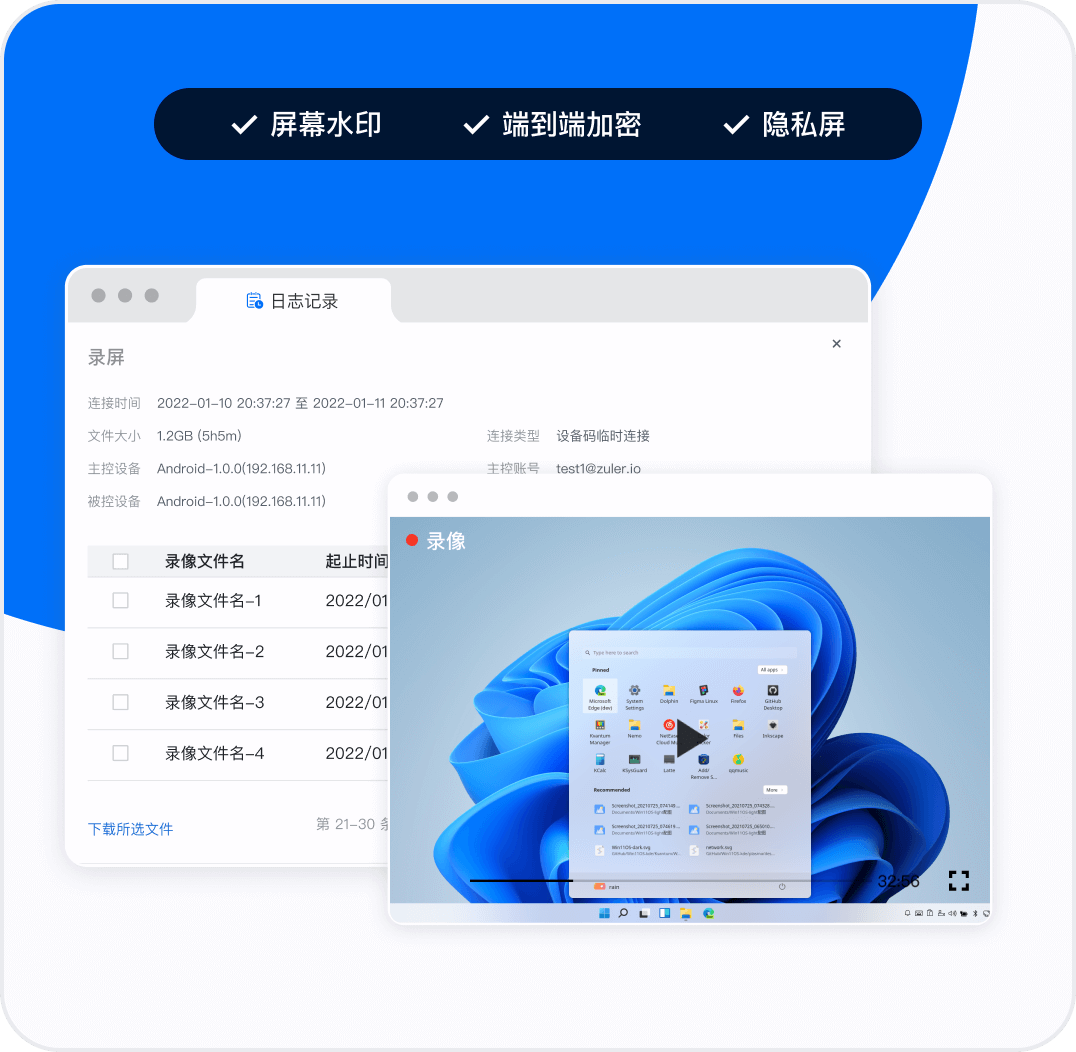
答:建议在安全设置中开启「会话自动录屏」功能,将远程全过程录制为轻量级视频留存于本地或企业云端;同时在权限管理中关闭「允许向外拖拽文件」功能,仅允许单向上传,从根源上规避数据外泄。
四、总结与运维建议
安全防护从来不是一劳永逸的功能,而是一整套严谨的操作规范。通过启用强安全密码、配置会话后自动锁屏、开启隐私屏与二次验证,可以在享受远程办公高效便捷的同时,构筑起一道坚不可摧的数字防线。