一、隐私屏实现原理与不同显卡环境兼容实测
ToDesk 的隐私屏并非简单地把显示器电源关掉,而是通过底层虚拟显示驱动劫持或者系统级桌面遮罩图层来实现的:
| 隐私屏底层实现方式 | 单屏防窥效果 | 双/多显示器防窥效果 | 物理键盘鼠标阻断能力 | 兼容性表现
|
|---|---|---|---|---|
| 系统级全屏黑色遮罩模式 | 优秀(快速变黑遮挡) | 偶尔遗漏副屏,仅主屏遮挡 | 弱(现场有人动鼠标可能会穿帮) | 极佳,几乎不挑显卡驱动 |
| 底层虚拟显示驱动接管(DXGI隔离) | 完美黑屏(物理信号彻底隔离) | 完美(全部物理显示器同步熄灭) | 极强(自动锁定现场物理键鼠输入) | 依赖显卡型号,部分老旧集显需更新驱动 |
实测数据表明,真正安全的隐私屏必须是“视觉黑屏 + 现场物理键鼠锁定”双管齐下。否则就算屏幕黑了,办公室里好奇的人随手晃一下桌面鼠标,依然可能把你的程序点乱甚至强行切回桌面。
二、实操步骤:三步修复隐私屏失效并建立防窥闭环
步骤 1:更新并修复被控端“虚拟隐私屏驱动”
如果你在远程点击隐私屏没有任何反应,或者提示驱动异常: 1. 在被控端电脑(公司电脑)上打开 ToDesk 主面板,点击右上角设置图标进入「高级设置」。 2. 切换到「显示设置」选项卡,向下滚动找到「隐私屏驱动」模块。 3. 如果按钮显示“修复驱动”或“安装驱动”,请点击执行安装(过程会触发一次屏幕闪屏,属于正常驱动加载现象)。 4. 在下方勾选「开启隐私屏时同时禁用被控端物理键鼠输入」,彻底阻断工位现场的物理误操作。
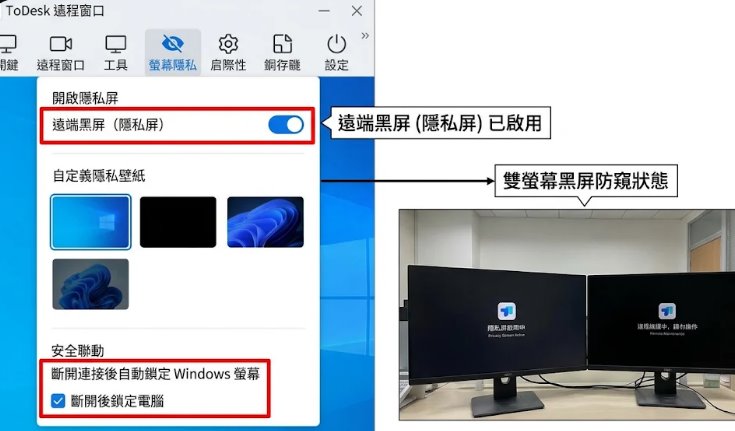
步骤 2:解决多显示器下“副屏未黑屏”的设置漏洞
很多工位配备了双显示器,默认状态下有时只会黑掉主屏: 1. 连入远程电脑后,将鼠标移至顶部控制栏,点击「显示」查看当前识别到的显示器数量。 2. 在被控端 ToDesk 的「显示设置」中,确认勾选了「隐私屏覆盖所有扩展显示器」。 3. 若副屏依然顽固亮屏,建议在远程会话期间将多屏显示临时切换为「仅在主屏幕上显示」(Windows 快捷键 Win + P 选择“仅电脑屏幕”),待远程工作结束后再恢复扩展显示,这是最稳妥的防泄密兜底方案。
步骤 3:配置“会话结束自动锁屏”联动保险
隐私屏只能在“正在连接”期间生效,一旦你点击断开连接,办公室电脑的屏幕就会恢复亮起!因此必须加上最后一道锁: 1. 在被控端 ToDesk 进入「高级设置」->「安全设置」。 2. 找到「会话安全」,务必勾选「远程控制断开后自动锁定计算机(Windows 锁屏)」。 3. 这样无论何时你主动断开连接,还是因为网络波动意外掉线,公司电脑都会在 1 秒钟内自动退回到需要输入密码的锁屏界面,实现全周期无缝安全防线。
三、高频问答模块(FAQ)
Q1:开启隐私屏后,为什么我自己这边的远程控制窗口也变成纯黑的了?
答:这是经典的显卡捕获图层冲突。部分笔记本的双显卡切换机制导致虚拟黑屏遮罩层被错误地当成了真实桌面画面抓了过来。解决办法:先取消勾选隐私屏,然后在被控端「高级设置 -> 显示设置」中,将截屏方式由 DXGI 切换为 GDI 模式 或更新显卡驱动;若笔记本依然冲突,可采用“降低显示器物理亮度至 0”作为替代过渡方案。
Q2:Mac 苹果电脑作为被控端时,为什么菜单里找不到隐私屏开关?
答:由于 macOS 苹果系统对底层图形缓冲区有极强的系统级保护(SIP),第三方远程软件无法在不破坏系统安全性的前提下直接接管物理屏幕背光。目前 Mac 被控端暂不支持硬核物理级隐私屏,建议远程前手动将 Mac 显示器亮度快捷键调至最低实现物理黑屏。
Q3:隐私屏界面上默认有“正在远程控制中”的提示文字,可以自定义换成公司壁纸吗?
答:支持。部分企业版或高阶个人设置中,允许用户在「隐私屏样式设置」里选择“纯黑屏幕”或者上传一张自定义提示图片(例如“设备正在进行安全维护,请勿触碰”),既保护隐私又显得专业规范。
四、总结与办公安全建议
远程办公的便捷绝对不能以牺牲办公室隐私为代价。安装好最新的虚拟隐私屏驱动、开启现场键鼠锁定防止穿帮,并牢记勾选“断开连接后自动锁屏”这个关键保命选项,就能让你安心地随时随地连回工位处理核心业务。