一、企业与团队常见的远程越权风险与防范等级实测
在不设防的集中办公网络中,缺乏访问控制机制的远程端点通常面临以下安全敞口:
| 访问控制模式 | 凭证泄露后的防御表现 | 外发数据泄露风险 | 外部临时协助便利性 | 推荐应用场景
|
|---|---|---|---|---|
| 仅靠静态设备代码+固定密码 | 极易沦陷(单点凭证即可长驱直入) | 极高(文件可双向任意拖拽) | 简单但极不安全 | 纯个人无机密闲置设备 |
| 开启设备代码白名单过滤 | 攻击者即使持有密码也无法发起握手 | 中等 | 需管理员提前添加设备代码 | 中小企业工位电脑、个人主力机 |
| 白名单 + 会话权限最小化分级 | 全面免疫未授权设备与撞库嗅探 | 极低(禁止文件外发与剪贴板) | 临时生成高强度动态码一次性放行 | 核心财务机房、研发代码库、外包协同 |
实测数据表明,开启设备白名单后,网络层会直接在会话握手前校验主控端唯一硬件指纹,未列入白名单的设备发起的请求会在 0.1 秒内被本地驱动直接拒绝,根本不会走到密码验证阶段。
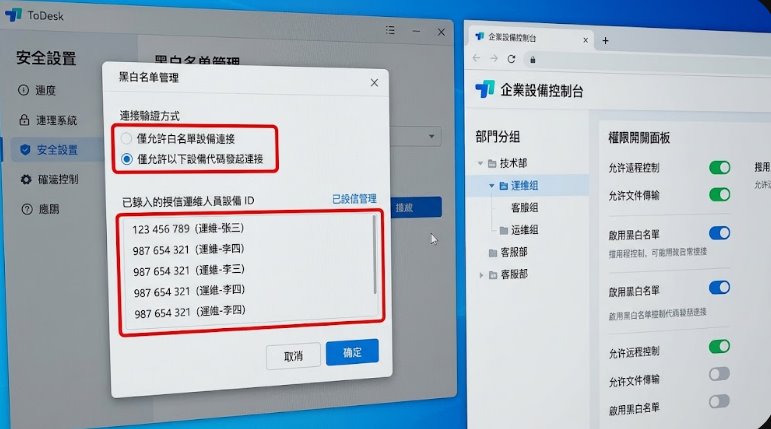
二、实操步骤:三步建立端到端设备白名单与权限隔离
请在被控端电脑上按以下流程配置最小权限基线:
步骤 1:启用设备代码白名单(拒绝一切陌生设备呼叫)
- 打开被控电脑上的 ToDesk 主面板,点击右上角齿轮图标进入「高级设置」。
- 切换到「安全设置」选项卡,找到「访问控制」或「黑白名单」模块。
- 将访问策略从默认的“允许所有设备发起连接”更改为「仅允许白名单设备连接」。
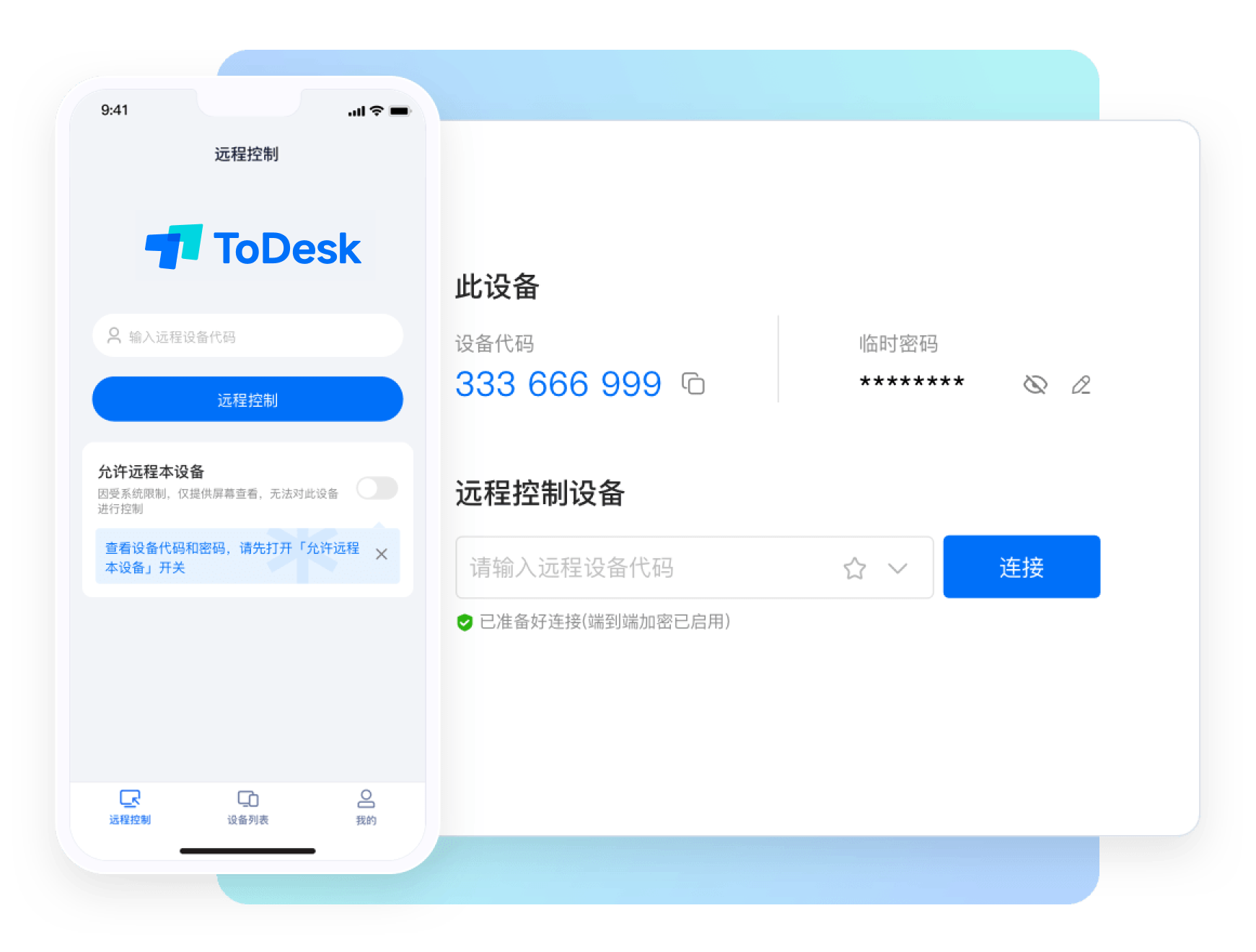
- 点击「添加设备」,填入你的主力个人笔记本或公司授信运维电脑的 9~10 位专属「设备代码」,并附上中文备注(例如“张工的办公笔记本”),点击保存。
- 此时任何其他陌生电脑输入这台主机的代码发起连接,都会直接提示“该设备已开启访问白名单保护,当前终端未获授权”,从物理上封死渗透路径。
步骤 2:对临时协助人员开启“单次临时会话与权限降级”
当遇到厂商技术人员或外部临时协同人员需要短期远程指导时: 1. 切勿将你的固定安全密码告知对方。 2. 在主界面临时开启「临时密码」,并将更新频率设置为「每次连接断开后立即刷新」。 3. 进入「功能权限控制」,针对临时连接关闭「允许向外拖拽文件」与「允许同步剪贴板」,仅保留「允许远程鼠标控制」与「开启语音沟通」。 4. 对方在连入期间只能操作界面,无法无痕拷贝你电脑里的任何文档或代码,会话一断开临时密码即刻作废。
步骤 3:绑定企业控制台资产树,实现多设备权限批量下发
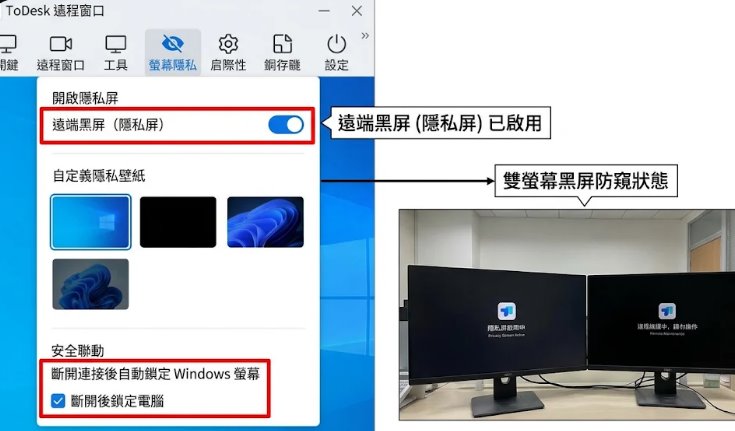
如果你管理着十几台以上的电脑: 1. 登录 ToDesk 企业管理员控制台网页端。 2. 按照部门建立设备分组(例如“财务部”、“研发部”、“公共展厅”)。 3. 在云端控制台统一勾选策略:强制所有被控端开启隐私屏、禁止剪贴板向外复制、并开启会话日志审计。 4. 策略会在几秒钟内静默推送下发至所有在线客户端,免去逐台电脑人工配置的繁琐。
三、高频问答模块(FAQ)
Q1:配置了白名单后,我出差在外用手机或者临时借用同事电脑怎么连回来?
答:白名单支持动态追加。如果你在外地需要用新手机连入,只需登录绑定的同一个官方认证账号,通过手机短信二次验证后,可以在账号管理里直接将当前新设备的代码远程追加进白名单中。
Q2:黑名单(Blocklist)和白名单(Whitelist)有什么区别?日常该用哪一个?
答:黑名单是“除了被拉黑的设备,其他人都能连”,主要用于踢掉骚扰设备;白名单是“除了被指定的设备,任何人都不准连”,属于零信任防御。在涉及重要数据和远程办公的场景下,强烈建议直接使用白名单。
Q3:关闭了文件传输权限,自己远程时如果需要取回一份文件怎么办?
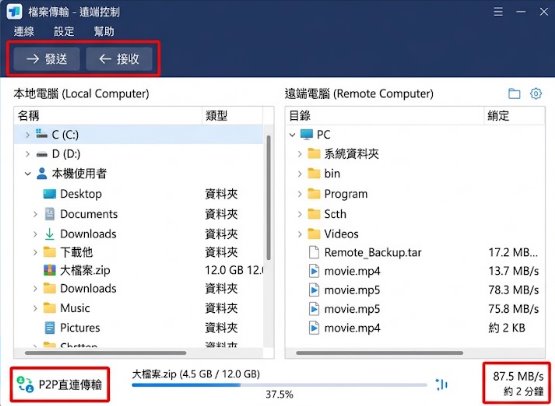
答:在受控端的高级权限设置中,可以将文件传输权限细分为“仅允许从主控端上传至被控端(单向写入)”,禁止从被控端下载到本地;或者日常保持开启,仅在给临时外部人员连接时临时切换为只读观察模式。
四、总结与安全规范建议
远程工具的高效不应建立在安全妥协之上。坚持“核心设备必设代码白名单、外部协助只给一次性临时权限、敏感文件单向管控”的基线标准,就能让远程协作在享受极致便捷的同时,将越权与泄密风险死死锁在牢笼之中。